
まず結論から
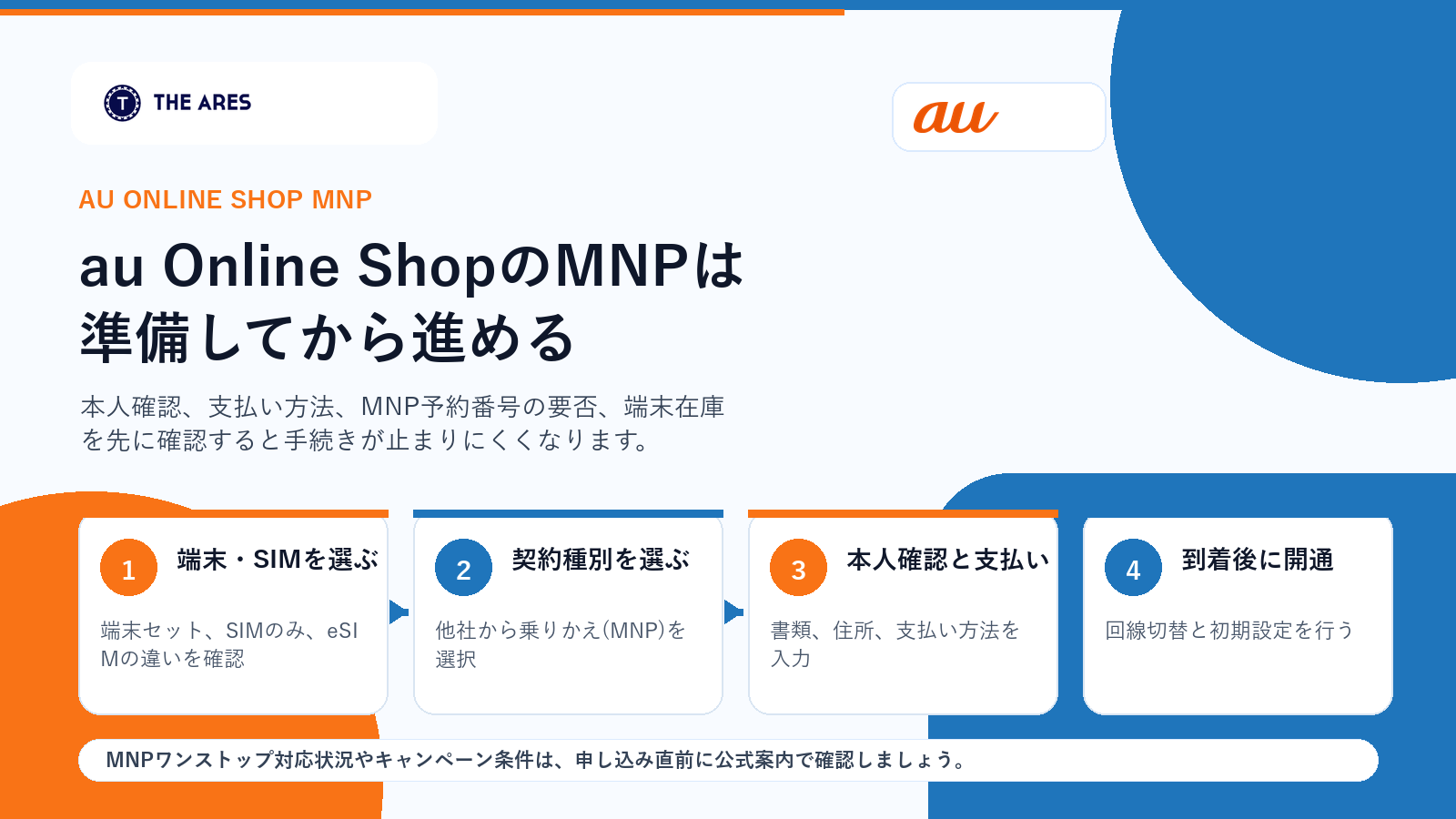
au Online ShopでMNPする流れは、大きく分けると次の通りです。
- 乗り換えたい端末・SIMを選ぶ
- 契約種別で「他社から乗りかえ(MNP)」を選ぶ
- au IDでログイン、または新規作成して申し込む
- 本人確認・支払い方法・配送先を入力する
- 商品到着後、回線切り替えと初期設定を行う
au Online Shopは、店舗へ行かずに申し込みできるのが大きなメリットです。ただし、MNP予約番号、本人確認書類、支払い方法、キャンペーン条件などを事前に確認しておかないと、申し込み途中で止まることがあります。
この記事は2026年7月2日時点の公式情報をもとに整理しています。au Online Shopのキャンペーン、端末価格、MNPワンストップ対応状況、eSIM手続きの案内は変更される場合があるため、申し込み直前に公式ページで最新条件を確認してください。
auの乗り換え特典を先に確認したい方は、au MNPキャンペーン完全まとめも参考にしてください。
- au Online ShopでMNPする流れ
- 申し込み前に準備するもの
- MNP予約番号が必要なケース
- 端末セットとSIMのみ契約の違い
- 申し込み後の回線切り替えと注意点
au 7月確認
MNP前に、お得割・端末在庫・開通後の設定を整理
au Online Shopで他社から乗りかえる場合は、au Online Shop お得割の対象機種、端末在庫、SIM/eSIM、回線切り替えの流れを先に確認しておくと申し込みで止まりにくくなります。
MNP初心者向け
au以外も含めてMNPの基本を確認したい人へ
au Online Shopの手順に進む前に、MNPそのものの基本、予約番号方式とワンストップ方式、名義や端末対応の注意点を横断で確認したい場合は、初心者向けガイドも参考になります。
MNP Flow
MNPは、申し込み前の準備でつまずきにくくなる
端末選び、本人確認、MNPワンストップ、開通手順を先に見ておくとスムーズです。
準備
本人確認書類、支払い方法、乗り換え元を確認します。
申込
契約種別と端末・SIMの組み合わせを選びます。
開通
商品到着後に回線切替と初期設定を行います。
MNP予約番号が必要かどうかは、乗り換え元と申込方法で変わります。
au Online ShopでMNPするメリット
au Online Shopを使うメリットは次の通りです。
- 店舗に行かずに申し込める
- 端末やプランを自分のペースで比較できる
- オンライン限定のキャンペーン対象になる場合がある
- 待ち時間が少ない
- 商品を自宅で受け取れる
一方で、対面で相談できないため、プラン・端末・キャンペーン条件は自分で確認する必要があります。
au Online Shopの料金プランや端末購入の全体像は、au Online Shop&料金プラン徹底ガイドでも詳しく整理しています。
リンク先で最新条件を確認
au Online Shop
auへの乗り換えを公式サイトで確認
MNPの割引条件や対象端末は時期によって変わります。最新条件は公式サイトで確認してください。
- 割引条件
- 対象端末
- 申込期限
料金、割引、キャンペーン内容は変更される場合があります。
申し込み直前に公式で確認する項目
au MNPの次に確認
端末も買うか、SIMだけで乗り換えるかを先に決める
au Online Shopでは、MNP、端末セット、SIMのみ、返却プログラムで見る条件が変わります。
手順判断の具体化
「au Online ShopでMNPする手順 申し込み前に必要なものと注意点」でつまずかない確認順
乗り換えや申し込み手順は、申し込み画面に進む前の準備でスムーズさが変わります。必要書類、契約種別、端末やSIMの選び方を分けて確認します。
ここでは考え方と確認順を補強しています。料金、在庫、キャンペーン条件は申し込み直前に公式情報で確認してください。
au Online ShopでMNPする場合、手順そのものよりも、申し込み前の条件確認で差が出ます。端末割引、SIMのみ特典、MNPワンストップ対応、本人確認方法、配送予定、回線切り替えの受付時間は変わることがあるため、最終画面に進む前に公式ページで確認しましょう。
| 確認項目 | 理由 | 見る場所 |
|---|---|---|
| 契約種別 | MNP、新規、機種変更で特典が変わる | 商品選択後の契約種別欄 |
| MNPワンストップ | 予約番号が必要かどうかが変わる | 乗り換え元・申込画面の案内 |
| 端末在庫 | カラーや容量で納期が変わる | au Online Shopの商品ページ |
| 開通手順 | 商品到着後に回線切替が必要 | 同梱案内・購入履歴・公式サポート |
申し込み前に必要なもの
au Online ShopでMNPする前に、次のものを準備しておきましょう。
| 必要なもの | 内容 |
|---|---|
| 本人確認書類 | 運転免許証、マイナンバーカードなど |
| 支払い方法 | クレジットカード、口座振替など。契約内容により異なる |
| MNP予約番号 | 乗り換え元やMNPワンストップ対応状況により異なる |
| メールアドレス | 申し込み確認や連絡用 |
| au ID | 持っていない場合は新規作成 |
| 受け取り住所 | 本人確認書類と住所が一致しているか確認 |
MNP予約番号が必要な場合は、有効期限にも注意が必要です。au Online Shopの申し込みガイドでは、MNP有効期限が10日以上残っている状態で手続きする案内があります。
また、au Online Shopでは未成年・法人の契約は受け付けていない旨が公式に案内されています。契約者が成人で利用者が未成年の場合はオンラインで手続きできる場合がありますが、契約者本人が未成年の場合などは店舗で確認しましょう。
MNP予約番号は必要?
MNP予約番号が必要かどうかは、乗り換え元の事業者やMNPワンストップ対応状況によって変わります。
以前はMNP予約番号を取得してから申し込むのが一般的でしたが、現在はMNPワンストップに対応している事業者間では、予約番号なしで手続きできる場合があります。
ただし、すべてのケースで不要とは限りません。
au公式の申し込み準備ページでも、MNPワンストップを利用すると事前に予約番号を取得せず手続き可能と案内されています。一方で、一部の携帯会社では事前にMNP予約番号の取得が必要です。
申し込み前に、次の点を確認しましょう。
- 乗り換え元がMNPワンストップに対応しているか
- MNP予約番号が必要な契約か
- MNP予約番号の有効期限が十分に残っているか
- 契約者名義が一致しているか
不安な場合は、先に乗り換え元
auへMNPするメリットや注意点を先に整理したい方は、auへMNPで乗り換えるメリット・注意点の記事もあわせて確認してください。
のマイページでMNP手続き方法を確認しておくとスムーズです。au Online ShopでMNPする手順
手順1: 端末またはSIMを選ぶ
まず、au Online Shopで購入する内容を選びます。
主な選択肢は次の通りです。
- スマホ端末と回線をセットで契約
- SIMのみ契約
- eSIM契約
- au認定中古品を購入
端末セットの場合は、対象機種やキャンペーンの有無を確認しましょう。SIMのみの場合は、現在使っている端末がau回線に対応しているか確認が必要です。
手順2: 契約種別で「他社から乗りかえ」を選ぶ
商品を選んだら、契約種別で「他社から乗りかえ(MNP)」を選びます。
ここで間違えて「新規契約」や「機種変更」を選ぶと、電話番号の引き継ぎやキャンペーン条件に影響する場合があります。
現在利用している回線によって、選ぶ契約種別が変わることもあるため、画面の案内をよく確認しましょう。
手順3: au IDでログインまたは新規作成
au IDを持っている場合はログインします。持っていない場合は、新規作成して申し込みへ進みます。
au IDは、契約後のMy au、料金確認、各種手続きにも使います。
メールアドレスやパスワードを忘れないように管理しておきましょう。
手順4: 本人確認・支払い方法・配送先を入力
申し込み画面では、本人確認書類、契約者情報、支払い方法、配送先などを入力します。
注意したいのは、本人確認書類の住所と申し込み住所です。
住所が一致していない場合、追加確認や申し込み不可になることがあります。引っ越し直後などは、本人確認書類の住所更新も確認しておきましょう。
手順5: 商品到着後に回線切り替えを行う
商品が届いたら、SIMカードや端末を開封し、回線切り替え手続きを行います。
回線切り替えが完了すると、乗り換え元の回線は使えなくなり、au回線が利用できるようになります。
eSIMの場合は、プロファイルのダウンロードや開通設定が必要です。
eSIMは、プロファイルをダウンロードする前に回線切替が必要になるケースがあります。設定順を間違えると開通できない場合があるため、発送完了メールやau公式のeSIM設定手順を見ながら進めましょう。
申し込み時の注意点
1. キャンペーン条件を確認する
au Online Shopでは、端末割引やポイント還元などのキャンペーンが実施されることがあります。
ただし、対象機種、対象契約、期間、購入方法によって条件が変わります。
「MNPなら必ず対象」と思わず、申し込み前に対象条件を確認しましょう。
2. 端末の在庫を確認する
人気機種や新機種は、在庫状況が変わりやすいです。
欲しいカラーや容量が決まっている場合は、早めに確認しましょう。
3. 受け取り後の初期設定を想定しておく
端末が届いた後は、SIMの挿入、eSIM設定、データ移行、APN設定、回線切り替えなどが必要になる場合があります。
データ移行が不安な人は、事前にバックアップを取っておきましょう。
4. povoからの変更は契約種別に注意
au公式ページでは、povo1.0とpovo2.0で選ぶ契約種別が異なる旨が案内されています。
povo利用中の人は、申し込み画面の契約種別を特に注意して確認しましょう。
au Online ShopでMNPがおすすめな人
au Online ShopでのMNPがおすすめなのは、次のような人です。
- 店舗に行く時間を減らしたい
- 端末や料金を自分で比較できる
- オンライン限定キャンペーンを確認したい
- 自宅で端末を受け取りたい
- au Online Shop お得割などの対象機種を探したい
リンク先で最新条件を確認
au Online Shop
auの端末・在庫を確認
機種変更や認定中古品の在庫状況は変動します。購入前に公式情報を確認しましょう。
- 端末・在庫
- 申込条件
- 料金
料金、割引、キャンペーン内容は変更される場合があります。
店舗で相談した方がよい人
一方で、次のような人は店舗相談も候補です。
- 契約名義や家族名義が複雑
- 料金プランを対面で相談したい
- データ移行を自分でできるか不安
- 未成年利用や利用者登録で確認したいことがある
- 現在の契約状況がよくわからない
オンラインで進めるのが不安な場合は、無理に申し込まず、事前に確認してから進めましょう。
よくある質問
au Online ShopでMNP予約番号は必要ですか?
乗り換え元やMNPワンストップ対応状況によって変わります。MNP予約番号が必要な場合は、有効期限が十分に残っている状態で申し込みましょう。
商品が届いたらすぐ使えますか?
商品到着後、回線切り替えやSIM/eSIM設定が必要です。設定が完了するとau回線を利用できます。
未成年でも申し込めますか?
au公式ページでは、契約者が成人で利用者が未成年の場合はau Online Shopで手続き可能と案内されています。契約者も利用者も未成年の場合など、条件によっては店舗確認が必要です。
まとめ
au Online ShopでMNPする流れは、端末・SIM選び、契約種別の選択、au ID、本人確認、支払い方法、配送、回線切り替えという順番です。
申し込み前に確認すべきポイントは次の通りです。
- MNP予約番号が必要か
- MNP有効期限が十分に残っているか
- 本人確認書類と住所が一致しているか
- 支払い方法が使えるか
- キャンペーン対象条件を満たしているか
- 商品到着後の回線切り替え手順を把握しているか
準備してから申し込めば、店舗に行かずにauへ乗り換えやすくなります。