

「Google Pixelを購入したけれど、SIMカードが届くまで待つのがもったいない」 「eSIMの設定は難しそうで、失敗して通信できなくなったら不安……」
そんな懸念を抱えていませんか?実は、Google Pixelとauの「eSIM」は、効率的に手続きを進めたい方に適した組み合わせです。ただし、対応端末、購入ルート、eSIM再発行・転送の手続きは状況によって変わります。
物理的なSIMカードの郵送を待つ必要がないため、オンライン手続きではスムーズに開通できる場合があります。実際の開通タイミングは、申し込み内容、本人確認、回線切替、受付時間、eSIMプロファイル設定の完了状況によって変わります。
本記事では、スマホの操作に慣れていない方でもスムーズに進められるよう、PixelでauのeSIMを使う前の確認ポイントと手順を具体的に解説します。
(※ 5Gは一部エリアでの提供となります。)
2026年5月確認
Pixel eSIM設定は、公式条件・端末在庫・返却プログラムを分けて確認
auのキャンペーン、端末割引、料金プラン、スマホトクするプログラム+は、時期や契約種別によって条件が変わります。この記事を読むときは、本文の考え方に加えて、現在の公式条件を必ず確認してください。
古いキャンペーン名や端末名が残る場合は、当時の情報として扱い、現在申し込む場合はau公式・au Online Shopの条件を優先してください。
端末判断の具体化
「Google PixelをauのeSIMで使う手順 対応端末・開通・設定ポイントを整…」で見る支払総額と使い方
スマホ購入は本体価格だけでなく、返却プログラム、認定中古、保証、回線契約との組み合わせで向き不向きが変わります。
ここでは考え方と確認順を補強しています。料金、在庫、キャンペーン条件は申し込み直前に公式情報で確認してください。
Pixel eSIM設定の具体的な見方
PixelのeSIMは、対応端末・回線・移行手順の3点を先に確認する
PixelでauのeSIMを使う場合、端末が対応しているか、現在のSIMから移行できるか、開通時にWi-Fi環境があるかでつまずきやすさが変わります。設定手順だけでなく、失敗したときの再発行ルートも確認しておくと安心です。
eSIM手続きは端末状態や契約種別で流れが変わります。au公式手順とGoogle Pixelヘルプを確認してから進めてください。
PixelでeSIMを使う前に確認する3点
au公式では、eSIMの設定・再発行・転送手続きで、Wi-Fi接続、端末側の設定、発信テスト番号「111」での確認が案内されています。Pixelの機種名だけで判断せず、対象端末、購入ルート、回線切替の状態を確認してから進めましょう。
- 対応端末: auで販売中のGoogle Pixel、SIMフリーPixel、認定中古などで確認ポイントが変わります。
- 開通手順: au Online Shopで購入した場合と、自分で端末を用意した場合で入口が異なります。
- 通信確認: eSIM設定後は、Wi-Fiを切ってモバイル通信と発信テストを確認します。
1. eSIMでの設定を検討すべきポイント
Google PixelでeSIMを選ぶメリットは、手続きの早さだけではありません。
- 物理的な破損・紛失リスクがない: 小さなチップを差し替える必要がないため、SIMピンでの操作による破損や、カードを紛失する心配がありません。
- デュアルSIM利用の利便性: 例えば「メインはau、サブは他社の格安SIM」といった2番号運用も、eSIMなら物理SIMカードのスロットを空けたまま実現できます。
- 海外旅行時のスムーズな切り替え: 現地のeSIMを後から追加する際も、設定画面からスムーズに切り替え可能です。
2. 設定前にこれだけは準備して!(チェックリスト)
- Wi-Fi: eSIM情報のダウンロードに必要です。設定中に通信が途切れない場所で進めます。
- au ID / My au: 手続きによってログインや確認が必要になるため、事前に使える状態にしておきます。
- 旧端末: SMS認証、メール確認、QRコード表示に使う場合があるため、手元に置いておきます。
- バックアップ: 写真、連絡先、認証アプリ、LINEなどは端末変更前に確認します。
- 発信テスト: 設定後は「111」へ発信し、音声通話まで確認します。
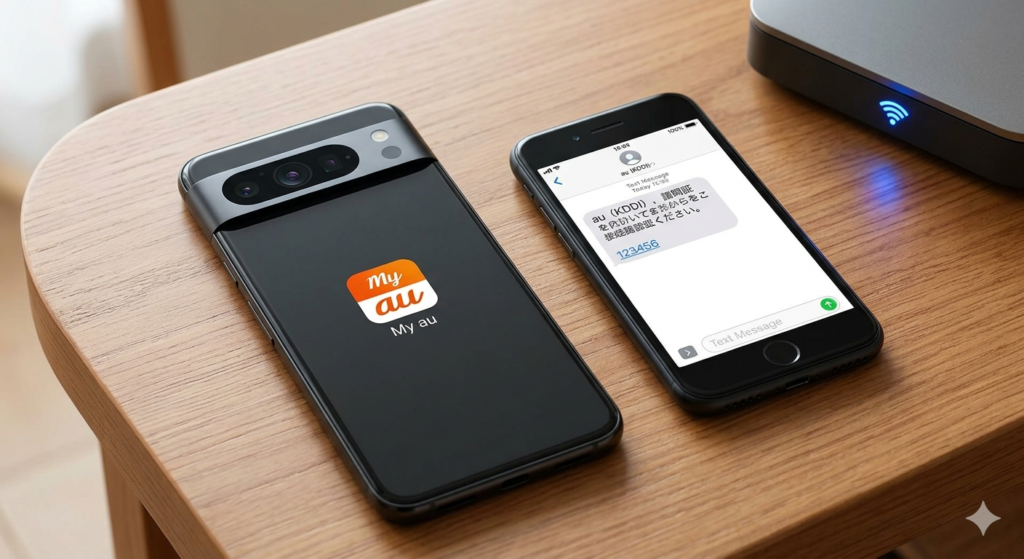
開通手続きを円滑に進めるために、以下の3点を揃えておきましょう。
リンク先で最新条件を確認
au Online Shop
auの端末・在庫を確認
機種変更や認定中古品の在庫状況は変動します。購入前に公式情報を確認しましょう。
- 端末・在庫
- 申込条件
- 料金
料金、割引、キャンペーン内容は変更される場合があります。
- 安定したWi-Fi環境: eSIMの情報をダウンロードする際に通信が必要です。
- 「My au」アプリのインストール: このアプリを活用することで、QRコード読み取りの手順を簡略化できます。
- 以前のスマホ(またはPC): auから届くメールを確認したり、二段階認証のSMSを受け取るために、横に置いておくと便利です。
3. 【実践】Google PixelのeSIM開通 4ステップ
それでは、実際の操作画面をイメージしながら進めていきましょう。
STEP 1:au Online Shopで「回線切替」
まず、以前利用していた回線を止めて、新しいeSIMを有効化する手続きを行います。
- au Online Shopの「ご注文履歴」にアクセス。
- 「回線を切り替える」ボタンをタップ。
受付時間(9:00〜21:15)内であれば、通常、数分〜数十分程度で切り替えが完了します。
STEP 2:Google Pixelを起動しWi-Fiへ
Google Pixelの電源を入れます。画面の指示に従い、まずは自宅や職場のWi-Fiに接続してください。eSIMプロファイルのダウンロード中に通信が途切れないよう、安定したWi-Fi環境で進めるのが安心です。
STEP 3:eSIMプロファイルをダウンロード(ここが重要!)
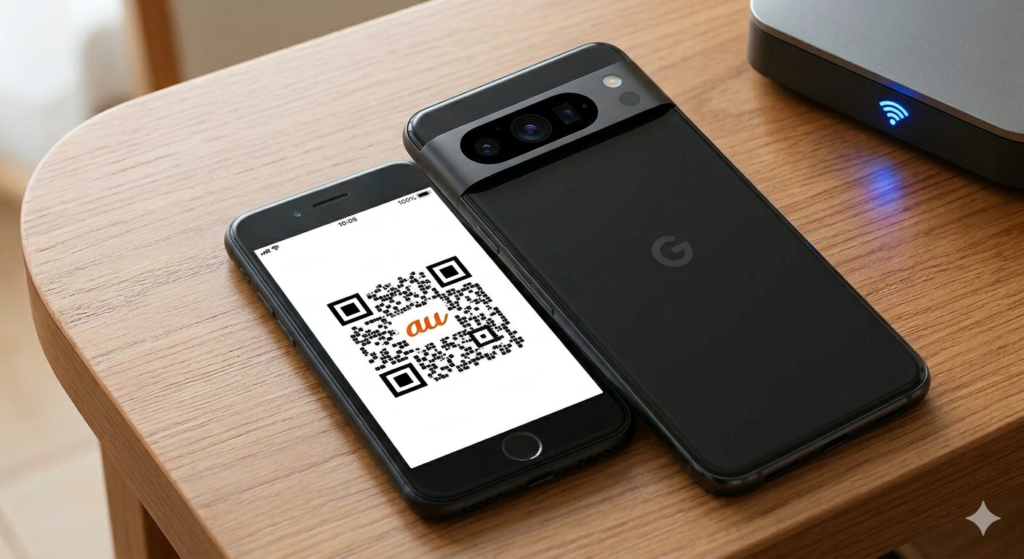
「ネットワークのセットアップ」画面で「eSIMを使用して番号をダウンロードしますか?」と表示されます。
- My auアプリを使う場合: アプリにログインし、「eSIM発行」のメニューから案内通りに進むだけ。自動で設定が書き込まれます。
- QRコードを使う場合: 他のデバイス(PCや古いスマホ)で表示したQRコードをGoogle Pixelのカメラで読み取ります。QRコードやコード入力が必要な場合は、au公式のeSIM手順に沿って進めましょう。
STEP 4:接続テスト
画面右上に「4G」や「5G」のマークが出たらあと一歩です。電話アプリを開き、「111」(通話料無料)に発信してください。発信テストが完了したら、モバイル通信、通話、SMS、必要なアプリのログイン状態まで確認しましょう。
4. 「もし繋がらなかったら?」よくあるQ&A
Q:アンテナマークが立たない! A: 一度「機内モード」をオンにして、5秒待ってからオフにしてみてください。これで電波を掴み直すことがあります。また、端末の再起動も有効です。
Q:QRコードが読み取れない… A: 他のデバイスの画面の明るさを調整してみてください。また、Wi-Fi環境が不安定だとダウンロードに失敗することがあります。
まとめ:eSIMならGoogle Pixelをスムーズに使い始めやすい
「難しそう」と思われがちなeSIMも、手順通りに進めれば比較的容易に設定できます。物理SIMの到着を待つ必要がないため、効率的に新しいスマホを活用したい方に適しています。
au Online ShopでGoogle PixelやeSIMを申し込む場合は、対象端末、本人確認、回線切替、スマホトクするプログラム+、キャンペーン条件を確認してから進めましょう。
\ Google PixelとeSIMの条件を公式サイトで確認 /